Cherry Studio 完整配置指南(Mac/Windows)
目录
软件介绍
Cherry Studio 是一款支持多模型服务的现代化桌面客户端,专为高效的人工智能交互设计。它集成了主流大语言模型(LLM)云服务,支持自定义 OpenAI 兼容协议,拥有精美的 UI 和丰富的功能(如知识库、AI 助手管理等)。
对于 NextAI Code 用户,Cherry Studio 是一个非常优秀的图形化操作界面选择。
配置令牌
访问 NextAI Code 控制台 - 令牌管理 页面。
点击 添加令牌,参照下图进行配置:
- 名称:随意填写(例如
cherry) - 令牌分组:选择
OpenAI 分组(或其他 OpenAI 相关分组) - 过期时间:建议选择 永不过期
- 新建数量:1
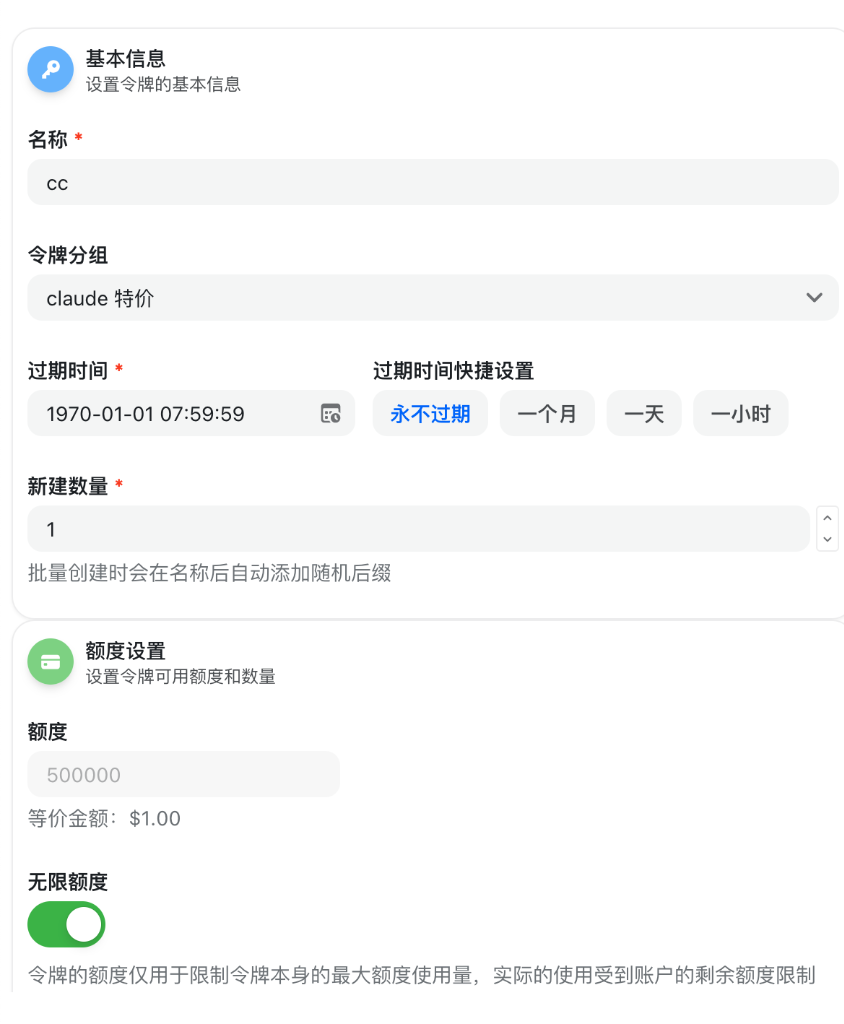
- 名称:随意填写(例如
额度与限制设置:
- 额度:建议开启 无限额度
- 访问限制:留空(不建议启用模型限制)
- IP白名单:留空(不建议填写)
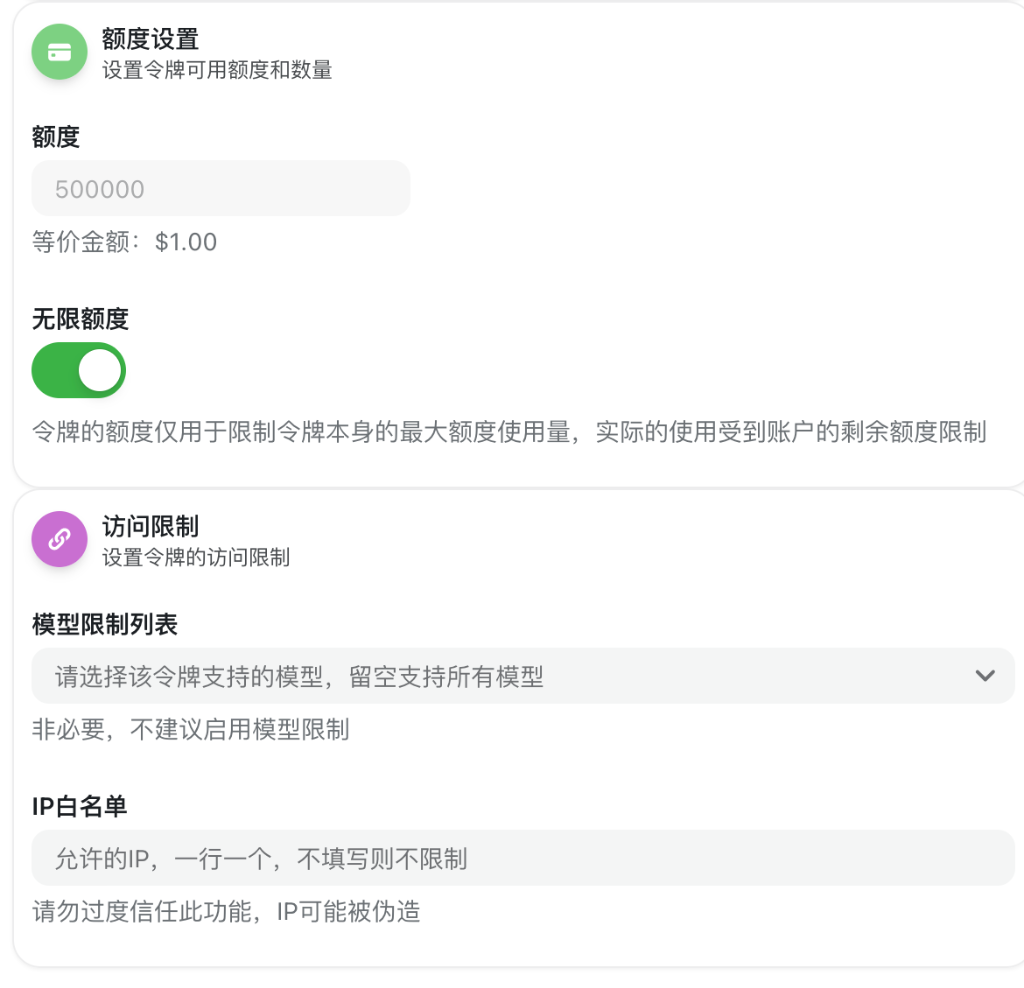
提交后,复制生成的
sk-开头的令牌。
注意:该令牌将用于 Cherry Studio 的 API Key 设置。
下载与安装
请前往 Cherry Studio 官方渠道下载最新版本:
- 官方网站:cherry-ai.com
- GitHub Release:CherryHQ/CherryStudio
Windows
下载 .exe 安装包(如 CherryStudio-Setup-x.x.x.exe),双击运行并按提示完成安装。
macOS
下载 .dmg 安装包。打开后将 Cherry Studio 图标拖入 Applications 文件夹。
支持 Intel 与 Apple Silicon (M1/M2/M3) 芯片,请选择对应版本或通用版本。
Linux
提供 .AppImage、.deb 等格式,可根据发行版选择。
配置连接教程
1. 添加模型服务商
- 打开 Cherry Studio,点击左下角的 设置(齿轮图标)。
- 在设置菜单中选择 模型服务(Model Providers)。
- 在服务商列表中,找到并选择 OpenAI(或者选择 OpenAI Compatible 兼容模式)。
推荐:直接使用 OpenAI 选项,因为 NextAI Code 完全兼容 OpenAI 协议。
2. 填写配置信息
在右侧配置面板中填写以下信息:
API 密钥 (API Key): 粘贴你在 NextAI Code 控制台获取的令牌(
sk-xxxxxxxx...)。API 地址 (API URL / Base URL): 填写:
https://www.nextai-code.com注意:无需添加
/v1后缀,Cherry Studio 会自动补全。
3. 添加与管理模型
配置完成后,点击下方的 管理 或 添加模型 按钮。
自动获取模型列表(推荐):
- 如果界面有 获取模型列表 或 同步模型 按钮,点击后会自动从 NextAI Code 获取可用模型
- 等待几秒后,模型列表会自动填充
手动添加模型(备选方案): 如果自动获取失败,可以手动输入以下常用模型 ID:
OpenAI 系列:
gpt-5-codex- 代码专用模型(推荐)gpt-5- 通用模型gpt-5-chat- 对话优化
Claude 系列:
claude-4-5-sonnet-20250929- 最新旗舰模型(推荐)claude-4-5-opus- 强力模型claude-4-5-haiku- 快速响应
Gemini 系列:
gemini-3-pro-preview- 下一代预览版gemini-2.5-pro- 当前旗舰gemini-2.5-flash- 极速版
其他模型:
deepseek-chat- DeepSeek 对话模型qwen-max- 通义千问
开启你希望在聊天界面使用的模型开关。
提示:模型 ID 必须与 NextAI Code 平台支持的完全一致,建议先在控制台查看可用模型列表。
4. 开始对话
- 点击左侧边栏的 对话(气泡图标) 返回主界面。
- 在顶部模型选择栏中,选择刚才配置的 OpenAI 服务商及对应的模型。
- 输入内容开始对话。
常见问题
- 配置后提示“连接失败”或 “404 Error”?
-
- 检查 API 地址是否为
https://www.nextai-code.com - 确认 API Key 复制完整且未过期
- 在设置中切换 “OpenAI” 与 “OpenAI Compatible” 两种服务商类型测试
- 检查 API 地址是否为
- 如何使用 Claude 或 Gemini 模型?
-
- NextAI Code 平台通过 OpenAI 兼容协议统一透传所有模型
- 无需在 Cherry Studio 中另外配置 Anthropic 或 Google 服务商
- 只需在 OpenAI 服务商下添加对应模型 ID(如
claude-4-5-sonnet-20250929)即可调用
- 支持知识库功能吗?
-
支持。Cherry Studio 可解析 PDF/Word/TXT 等文件,配置好 NextAI Code API 后会调用 Embedding 模型完成向量化与对话总结。
配置步骤:
- 在模型管理中添加 Embedding 模型:
text-embedding-3-small或text-embedding-3-large - 在知识库设置中选择该 Embedding 模型
- 上传文档后,系统会自动调用 NextAI Code API 进行向量化
💡 推荐使用
text-embedding-3-small,性价比更高。 - 在模型管理中添加 Embedding 模型:
- 为什么看不到余额?
- 客户端暂不显示 NextAI Code 余额,请登录 NextAI Code 控制台 查看剩余额度和详细用量统计。
- 如何切换不同的模型?
- 在聊天界面顶部的模型选择下拉框中,可以随时切换已启用的模型。每个对话可以使用不同的模型,互不影响。
- 支持流式输出吗?
- 支持。Cherry Studio 默认启用流式输出,AI 回复会逐字显示,无需等待完整响应。如需关闭,可在设置中调整。
- 可以同时配置多个 API 提供商吗?
- 可以。你可以同时配置 NextAI Code、官方 OpenAI、Anthropic 等多个提供商,在对话时自由选择使用哪个提供商的模型。