Claude Code 配置指南
适用场景: 专为 Anthropic Claude 模型优化的命令行工具,适合需要在终端或脚本中调用 Claude 的开发者。
配置要点:
- Node.js 版本: ≥18
- Base URL:
https://www.nextai-code.com(Claude 客户端通常无需/v1)- 推荐模型:
claude-4-5-sonnet-20250929(最新旗舰)
关键参数说明
在开始配置之前,请了解以下两个重要的配置参数:
CLAUDE_CODE_DISABLE_NONESSENTIAL_TRAFFIC:- 作用: 设置为
"1"或true时,将禁止所有非必要的网络流量。这包括 Statsig 遥测数据、Sentry 错误报告以及其他诊断数据的上传。 - 推荐理由: 增强隐私保护,防止使用数据被上传,特别适合对数据敏感的用户。
- 作用: 设置为
alwaysThinkingEnabled:- 作用: 设置为
true时,将默认开启 Claude 的深度思考模式 (Thinking Mode)。 - 推荐理由: 确保 Claude 在回答编码问题前进行充分的推理和规划,从而提供质量更高的代码方案,减少逻辑错误。
- 作用: 设置为
1. 环境准备
Node.js 环境 (需要 Node.js 18+)
推荐使用命令行工具安装 Node.js,以便于版本管理:
Windows: 推荐使用
nvm-windows或winget:winget install OpenJS.NodeJS.LTSmacOS (使用 Homebrew):
brew install nodeLinux / macOS (使用 nvm):
# 安装 nvm
curl -o- https://raw.githubusercontent.com/nvm-sh/nvm/v0.40.3/install.sh | bash
# 安装并使用最新 LTS 版本
nvm install --lts
nvm use --lts
如果以上方式均无法使用,可前往 Node.js 官网 下载安装包。
2. 获取 API Key
访问 NextAI Code 控制台 - 令牌管理 页面。
点击 添加令牌,参照下图进行配置:
- 名称: 随意填写 (例如
cc) - 令牌分组: 选择
claude 特价(或其他 Claude 相关分组) - 过期时间: 建议选择 永不过期
- 新建数量: 1
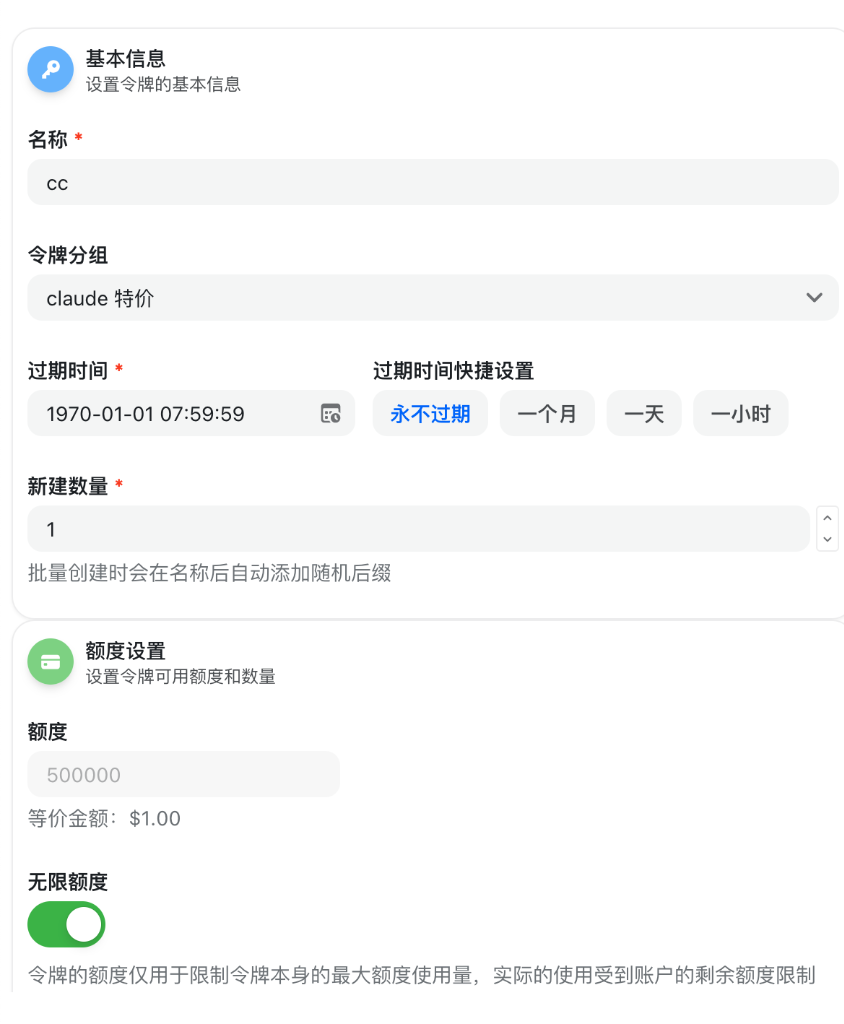
- 名称: 随意填写 (例如
额度与限制设置:
- 额度: 建议开启 无限额度
- 访问限制: 留空 (不建议启用模型限制)
- IP白名单: 留空 (不建议填写)
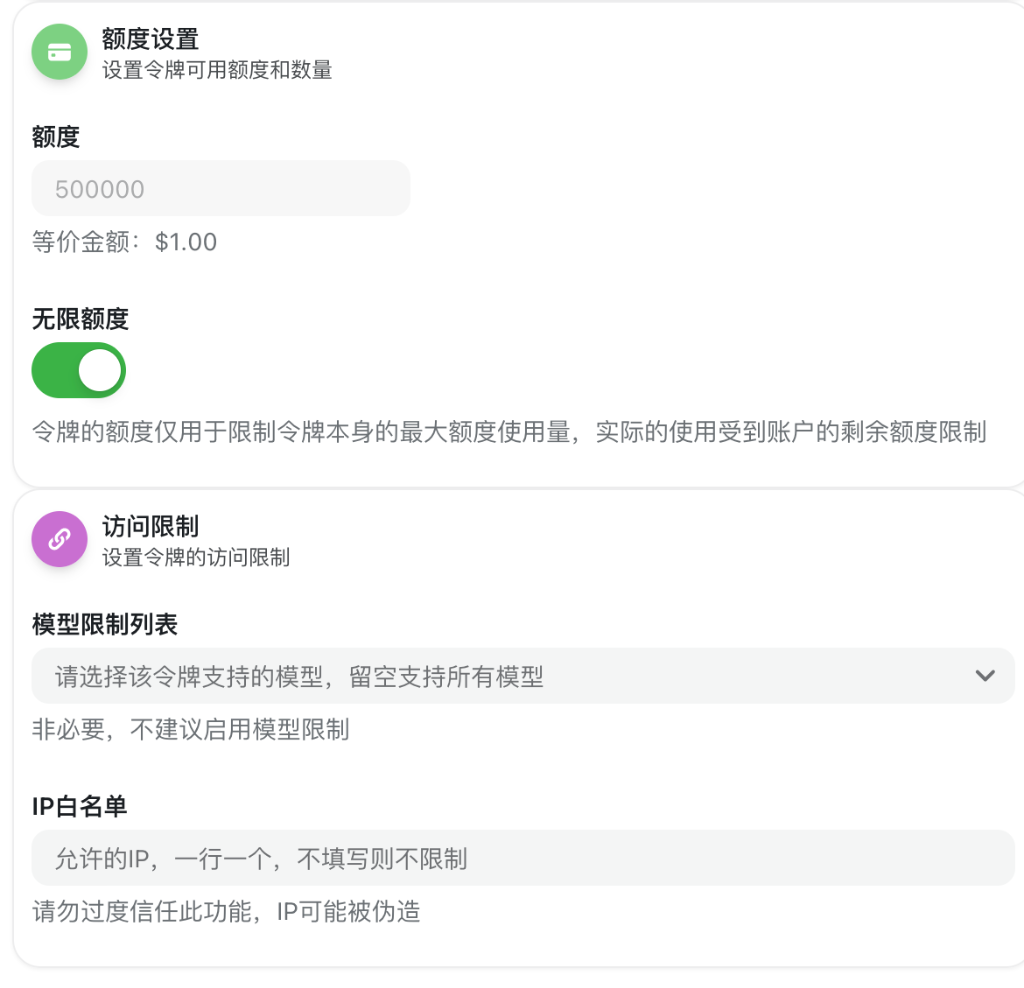
提交后,复制生成的
sk-开头的令牌。
3. 安装与配置
Windows
使用 npm 安装 claude-code
npm install -g @anthropic-ai/claude-code配置 Base URL 和 Key
方法 1: 修改配置文件
步骤 1: 创建或编辑
C:\Users\{用户名}\.claude\settings.json,输入以下值并保存:{ "env": { "ANTHROPIC_AUTH_TOKEN": "你的API密钥", "ANTHROPIC_BASE_URL": "https://www.nextai-code.com", "CLAUDE_CODE_DISABLE_NONESSENTIAL_TRAFFIC": "1" }, "permissions": { "allow": [], "deny": [] }, "alwaysThinkingEnabled": true }步骤 2: 配置
C:\Users\{用户名}\.claude.json文件检查文件是否存在:
Test-Path "$env:USERPROFILE\.claude.json"如果文件不存在,创建新文件:
{ "hasCompletedOnboarding": true }如果文件已存在,打开文件并确保包含以下字段(不要删除其他已有内容):
{ "hasCompletedOnboarding": true, ... (保留其他已有字段) }重要说明:
~/.claude.json文件用于存储 Claude CLI 的运行时状态和配置hasCompletedOnboarding字段用于跳过初始化引导流程- 如果文件已存在,切勿覆盖整个文件,仅添加或修改
hasCompletedOnboarding字段 - 首次安装时此文件通常不存在,Claude CLI 会在首次运行时自动创建
方法 2: PowerShell 设置环境变量
# 请选择以下其中一种方式

# 临时设置
$env:ANTHROPIC_BASE_URL = "https://www.nextai-code.com"
$env:ANTHROPIC_AUTH_TOKEN = "你的API密钥"

# 永久设置
[System.Environment]::SetEnvironmentVariable("ANTHROPIC_BASE_URL", "https://www.nextai-code.com", [System.EnvironmentVariableTarget]::User)
[System.Environment]::SetEnvironmentVariable("ANTHROPIC_AUTH_TOKEN", "你的API密钥", [System.EnvironmentVariableTarget]::User)
Mac OS
使用 npm 安装 claude-code
npm install -g @anthropic-ai/claude-code配置 Base URL 和 Key
方法 1: 修改配置文件
步骤 1: 创建或编辑
~/.claude/settings.json,并填入以下内容:{ "env": { "ANTHROPIC_AUTH_TOKEN": "你的API密钥", "ANTHROPIC_BASE_URL": "https://www.nextai-code.com", "CLAUDE_CODE_DISABLE_NONESSENTIAL_TRAFFIC": "1" }, "permissions": { "allow": [], "deny": [] }, "alwaysThinkingEnabled": true }步骤 2: 配置
~/.claude.json文件检查文件是否存在:
ls -la ~/.claude.json如果文件不存在,创建新文件:
echo '{"hasCompletedOnboarding": true}' > ~/.claude.json如果文件已存在,打开文件并确保包含以下字段(不要删除其他已有内容):
{ "hasCompletedOnboarding": true, ... (保留其他已有字段,如 numStartups, installMethod 等) }重要说明:
~/.claude.json文件用于存储 Claude CLI 的运行时状态和配置hasCompletedOnboarding字段用于跳过初始化引导流程- 如果文件已存在,切勿覆盖整个文件,仅添加或修改
hasCompletedOnboarding字段 - 首次安装时此文件通常不存在,Claude CLI 会在首次运行时自动创建
方法 2: 配置环境变量
# 请选择以下其中一种方式

# 临时设置
export ANTHROPIC_BASE_URL="https://www.nextai-code.com"
export ANTHROPIC_AUTH_TOKEN="你的API密钥"

# 永久设置 (zsh 默认)
echo 'export ANTHROPIC_BASE_URL="https://www.nextai-code.com"' >> ~/.zshrc
echo 'export ANTHROPIC_AUTH_TOKEN="你的API密钥"' >> ~/.zshrc
source ~/.zshrc

# 永久设置 (bash)
echo 'export ANTHROPIC_BASE_URL="https://www.nextai-code.com"' >> ~/.bashrc
echo 'export ANTHROPIC_AUTH_TOKEN="你的API密钥"' >> ~/.bashrc
source ~/.bashrc
Linux
使用 npm 安装 claude-code
npm install -g @anthropic-ai/claude-code配置 Base URL 和 Key
方法 1: 修改配置文件
步骤 1: 创建或编辑
~/.claude/settings.json,并填入以下内容:{ "env": { "ANTHROPIC_AUTH_TOKEN": "你的API密钥", "ANTHROPIC_BASE_URL": "https://www.nextai-code.com", "CLAUDE_CODE_DISABLE_NONESSENTIAL_TRAFFIC": "1" }, "permissions": { "allow": [], "deny": [] }, "alwaysThinkingEnabled": true }步骤 2: 配置
~/.claude.json文件检查文件是否存在:
ls -la ~/.claude.json如果文件不存在,创建新文件:
echo '{"hasCompletedOnboarding": true}' > ~/.claude.json如果文件已存在,打开文件并确保包含以下字段(不要删除其他已有内容):
{ "hasCompletedOnboarding": true, ... (保留其他已有字段,如 numStartups, installMethod 等) }重要说明:
~/.claude.json文件用于存储 Claude CLI 的运行时状态和配置hasCompletedOnboarding字段用于跳过初始化引导流程- 如果文件已存在,切勿覆盖整个文件,仅添加或修改
hasCompletedOnboarding字段 - 首次安装时此文件通常不存在,Claude CLI 会在首次运行时自动创建
方法 2: 修改环境变量
# 请选择以下其中一种方式

# 临时设置
export ANTHROPIC_BASE_URL="https://www.nextai-code.com"
export ANTHROPIC_AUTH_TOKEN="你的API密钥"

# 永久设置 (bash 默认)
echo 'export ANTHROPIC_BASE_URL="https://www.nextai-code.com"' >> ~/.bashrc
echo 'export ANTHROPIC_AUTH_TOKEN="你的API密钥"' >> ~/.bashrc
source ~/.bashrc
4. 验证配置
安装完成后,立即测试配置是否成功:
claude --version如果显示版本号,说明安装成功。然后测试 API 连接:
claude chat "你好"如果收到 Claude 的回复,说明配置成功!
5. 常见命令与功能
模型选择
Claude CLI 支持指定模型。NextAI Code 支持最新的 Claude 模型:
claude-4-5-sonnet-20250929(最新旗舰,编码能力最强)claude-4-5-opus(超大杯,适合复杂架构设计)claude-4-5-haiku(极速模型,适合简单任务)
claude chat --model claude-4-5-sonnet-20250929 "帮我写一个快速排序"6. 故障排查
- Claude 无法连接?
-
- 检查 Base URL: 确保为
https://www.nextai-code.com,无需/v1 - 验证令牌: 确认复制的令牌完整,格式为
sk-开头 - 重启终端: 配置环境变量后需要重启终端
- 检查 Base URL: 确保为
- Node.js 版本过低?
-
Claude CLI 需要 Node.js 18 或更高版本:
- 运行
node --version查看当前版本 - 如果版本低于 18,使用 nvm 升级:
nvm install --lts && nvm use --lts - 重新安装 Claude CLI
- 运行
- 权限错误 (Permission Denied)?
-
macOS/Linux:
- 使用
sudo npm install -g @anthropic-ai/claude-code - 或配置 npm 全局安装目录到用户目录
- 使用
- 额度不足
- 登录 NextAI Code 控制台 检查余额,必要时充值。